Cloudflare workers 后端
点击
Workers & Pages->概述(Overview)->创建(Create Application)
选择
Worker,点击创建 Worker(Create Worker), 修改名称然后点击部署(Deploy)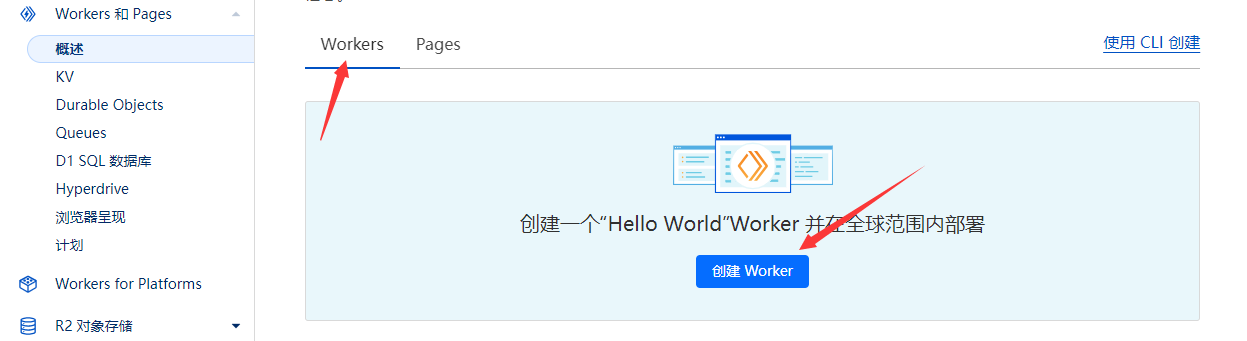
下载 worker.js
部署(Deploy)成功后会出现下面的界面 点击编辑代码(Edit Code), 删除原来的文件,上传worker.js, 点击部署(Deploy)NOTE
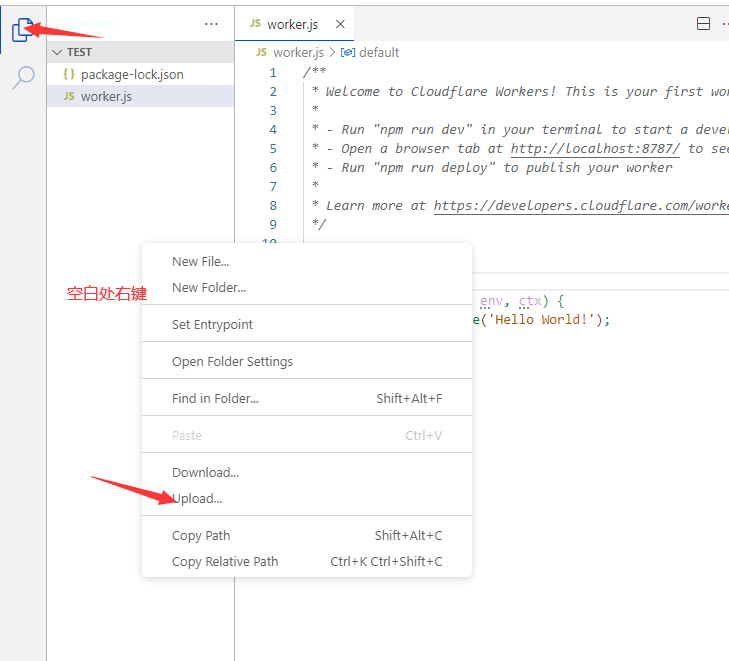
上传需要先点击左侧菜单的 Explorer, 在文件列表的窗口里点击鼠标右键,在右键菜单里找到
Upload, 请参考下面的截图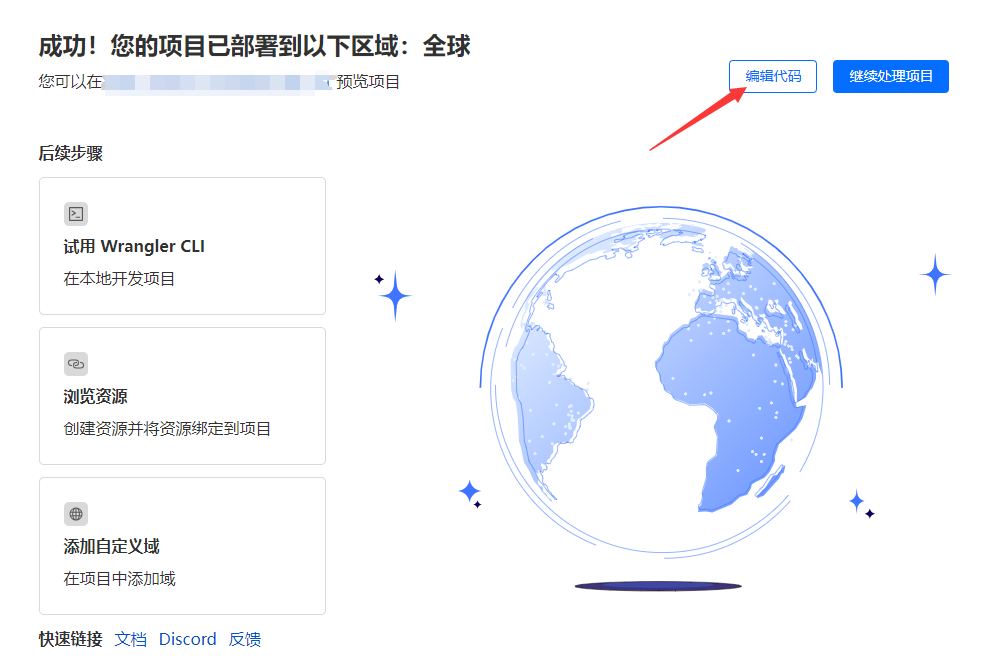
点击
设置(Settings)->域和路由(Domains & Routes), 这里可以添加自己的域名,你也可以使用自动生成的*.workers.dev的域名。记录下这个域名,后面部署前端会用到。NOTE
打开
worker的url/test,如果显示{"code":200,"message":"Test route is working!"}说明部署成功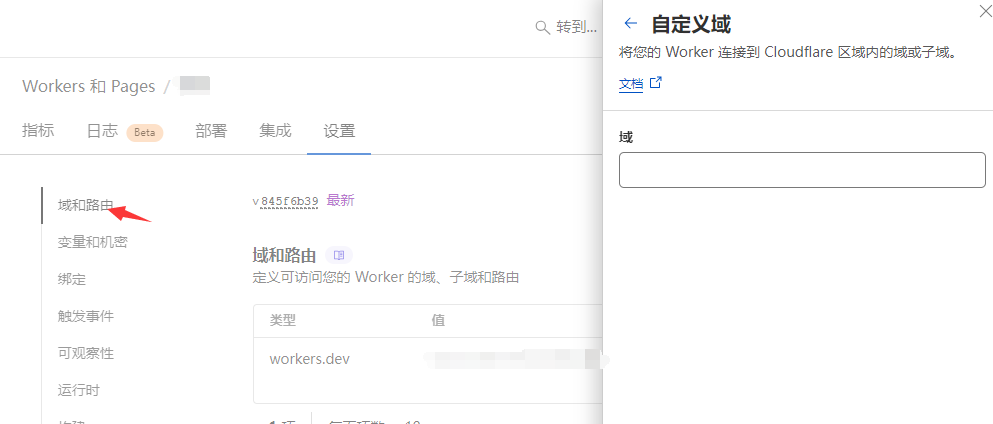
点击
设置(Settings)->变量和机密(Variables and Secrets), 如图所示添加变量名:JWT_SECRET值自己定义NOTE
如果你有
moderatecontent的鉴黄apikey可以添加变量开启鉴黄功能
添加变量名ModerateContentApiKey值为moderatecontent的key或者tokenmoderatecontent官网现在好像是找不到登录入口了
【v0.0.5】新增变量:
INCLUDE_PRIVATE_IN_RANDOM值为true则随机图包含私有图片值为false则为公共图片即未登录用户上传的图片点击
设置(Settings)->绑定(Bindings), 点击添加(Add), 名称(CYI_IMGDB)如图,选择刚刚创建的D1数据库,点击部署(Deploy)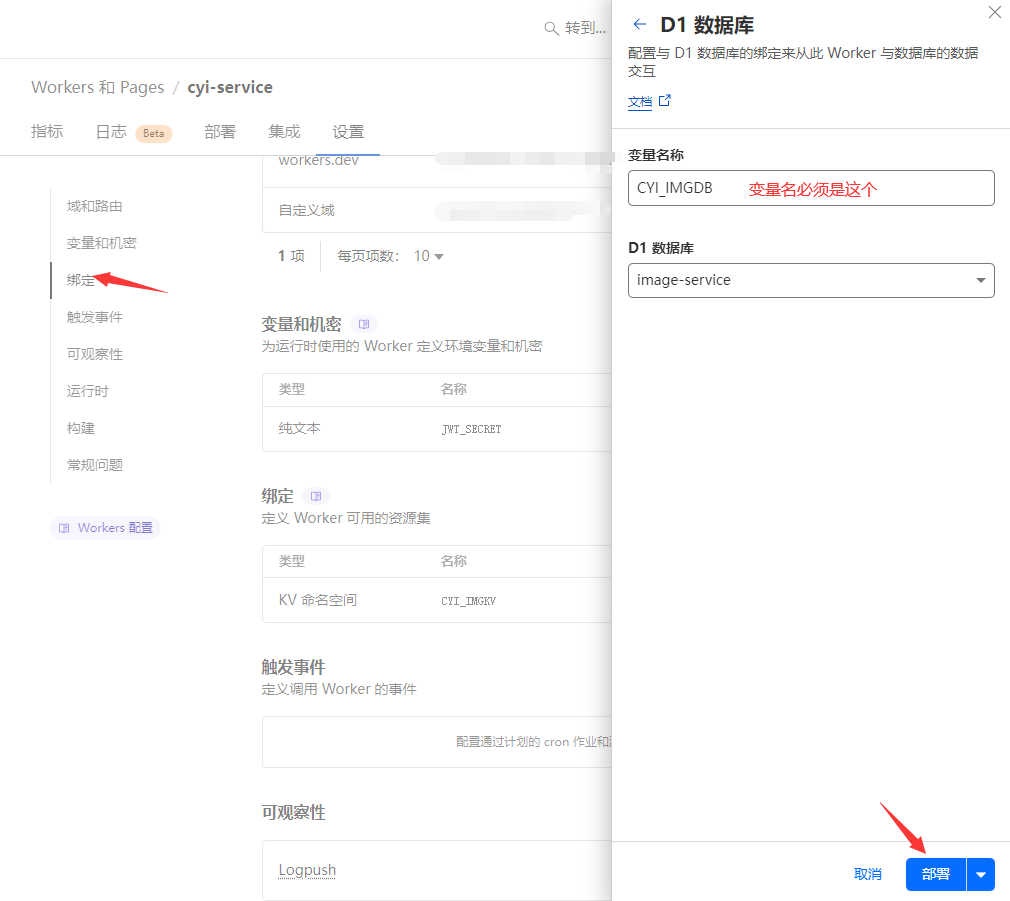
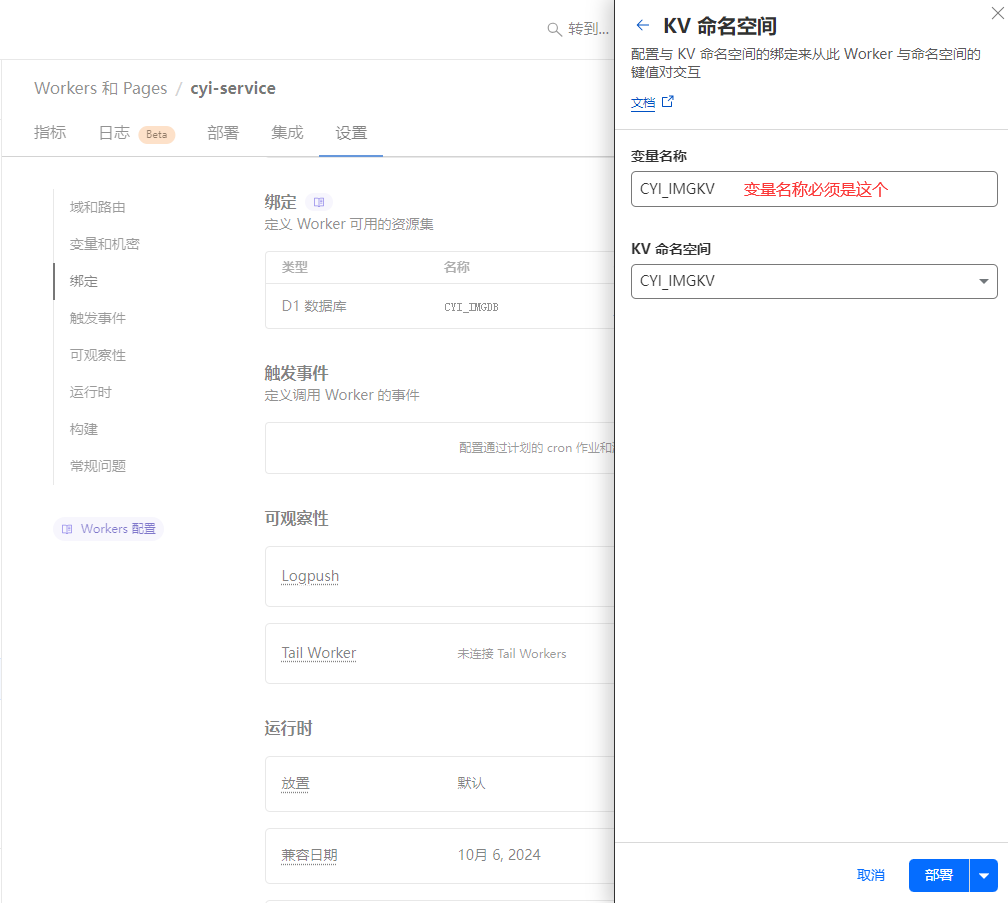
点击
设置(Settings)->绑定(Bindings), 点击添加(Add), 名称(CYI_IMGKV)如图,选择刚刚创建的KV命名空间,点击部署(Deploy)